※本記事は継続的に「最新情報にアップデート」を実施しています。
NotebookLMとは?使い方・できること・料金・活用例を図解【2026年版】
NotebookLMとは、PDFやWebページ、YouTube動画などの資料を読み込ませ、その内容に基づいて要約・質問応答・音声化までできるGoogleのAIノートツールです。この記事では、NotebookLMの使い方、できること、料金、活用例を初心者にも分かるように図解で整理します。
- Gemini 3搭載:2025年12月にGoogleの最新AI「Gemini 3」へアップグレードされ、推論能力とマルチモーダル理解が大幅に向上
- 多言語対応の強化:Audio OverviewとVideo Overviewが日本語を含む80以上の言語に対応し、グローバルなコンテンツ生成が可能に
- 100万トークンのコンテキストウィンドウ:2025年12月に拡大され、より大規模な資料の一括分析が可能に
- Geminiアプリとの統合:2025年12月にGeminiアプリからNotebookLMガイドを直接呼び出し可能に
- 上位プラン(Google AI Plus / Pro / Ultra)提供中:ノートブック数・ソース数・チャット回数などの上限が拡張されます。無料版も引き続き提供(詳細は料金プラン比較参照)
- Audio Overviewのカスタマイズ機能追加:長さ調整(Short/Default/Longer)や、特定トピックへの重点化などの指示が可能になり、10〜18分程度(資料量により変動)の自分専用オーディオコンテンツを作成できます
「PDFや論文を読むのに時間がかかる」「YouTube動画の要点だけ知りたい」――そんな悩みを持つあなたに、GoogleがリリースしたAIノートツールNotebookLMが革命をもたらします。膨大な資料を瞬時に整理し、的確な回答を返すこのツールは、経営層の意思決定プロセスから、トップエンジニアの技術リサーチ、さらにはGoogle社内の開発チームまで幅広く活用され、情報処理の生産性を大幅に向上させることができます。
🎯 この記事の結論(3つのポイント)
- NotebookLMは資料に基づいた正確な回答を生成:PDFやYouTube動画をアップロードするだけで、GoogleのAIが内容を理解し質問に答えます
- ChatGPTとの最大の違いは情報源の透明性:提供した資料のみを参照するため、事実に基づいた信頼性の高い回答が得られます
- 具体的な活用シーン4選:YouTube動画の時短学習、専門書の個別指導、会議議事録からのToDo抽出、Audio Overview機能での思考深化
この記事の著者・監修者 ケニー狩野(Kenny Kano)

役職:(株)アープ取締役。Society 5.0振興協会・AI社会実装推進委員長。中小企業診断士、PMP。著書『リアル・イノベーション・マインド』
NotebookLMとは?Googleが開発した革新的AIノートツール
NotebookLMは、あなたが提供した資料だけを参照してAIが回答を生成する、次世代のノートツールです。
Google LabsがリリースしたこのAIツールは、ChatGPTやGeminiといった汎用AIとは一線を画す「資料特化型AI」として注目を集めています。最大の特徴は、NotebookLMが学習した膨大なデータではなく、あなたがアップロードした資料のみを参照する点にあります。

表1:NotebookLMの主要機能(2026年2月時点)
| 機能 | 詳細 |
|---|---|
| 対応言語 | Audio/Video Overview: 80言語以上、チャット機能: 多言語対応(日本語完全サポート) |
| アップロード可能形式 | PDF、YouTube動画、Webページ、Googleドキュメント、Googleスライド、音声ファイル |
| 最大処理量 | 1ソースあたり最大100万トークン(2025年12月拡大) |
| ソース数上限 | 1ノートブックあたり最大50個のソースを追加可能 |
| ※ 出典: Google公式ブログおよびヘルプセンター。最新の上限値はヘルプセンターをご確認ください。 | |
【図解】NotebookLMの基本画面と使い方
直感的なUIで、誰でも3分で使い始められる4ステップを図解します。
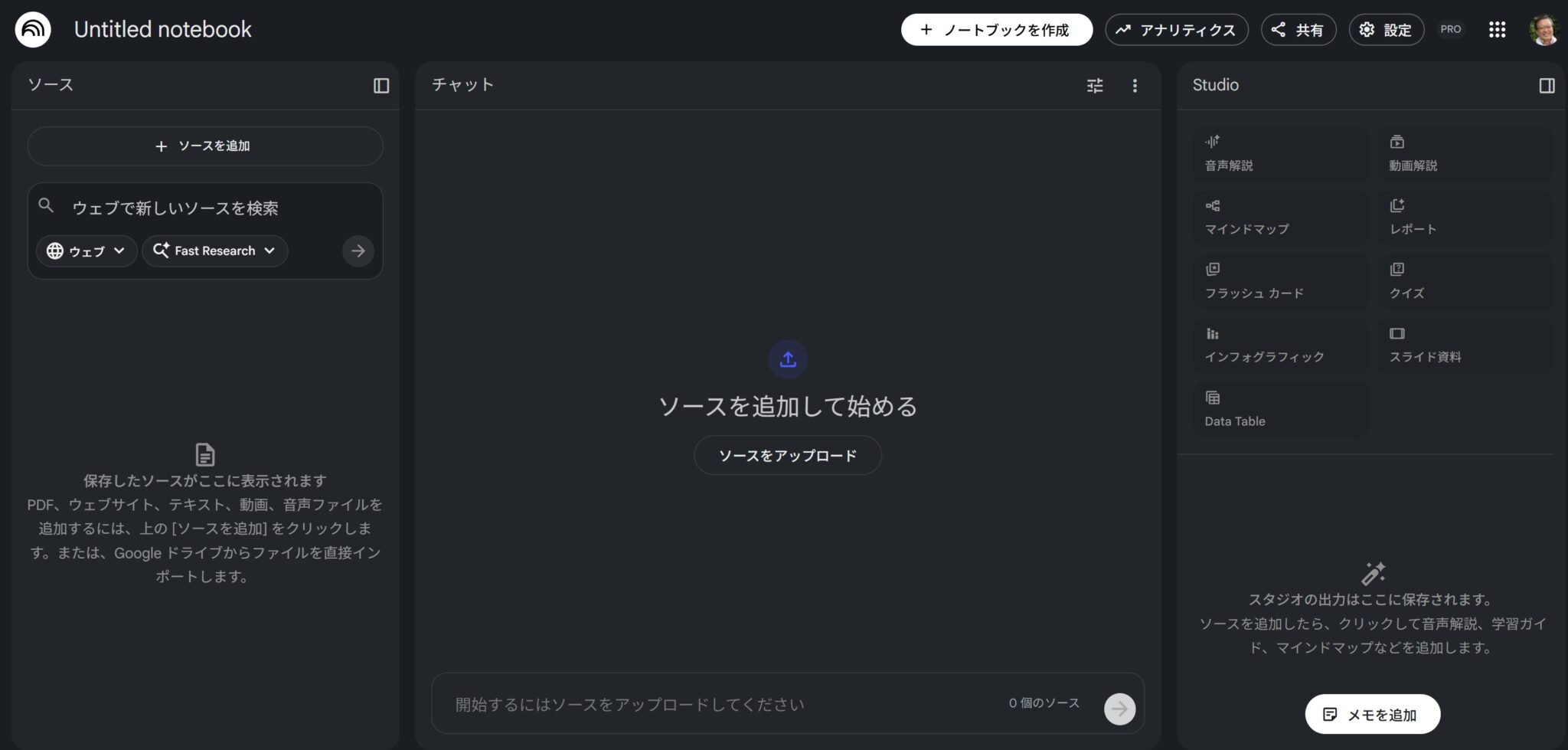
NotebookLMのインターフェースは、シンプルで直感的な3カラム構成。左側にノートブック一覧、中央にチャット画面、右側にソースStudio(資料管理パネル)が配置され、初めてのユーザーでも迷わず操作できます。
ノートブックの主要画面
- 👤 左サイドバー:複数のノートブックを管理
- ➕ 中央エリア:資料をアップロードするメイン画面
- 📎 右サイドバー(ソースStudio):追加した資料一覧と管理機能
「+ソースの追加」の使い方
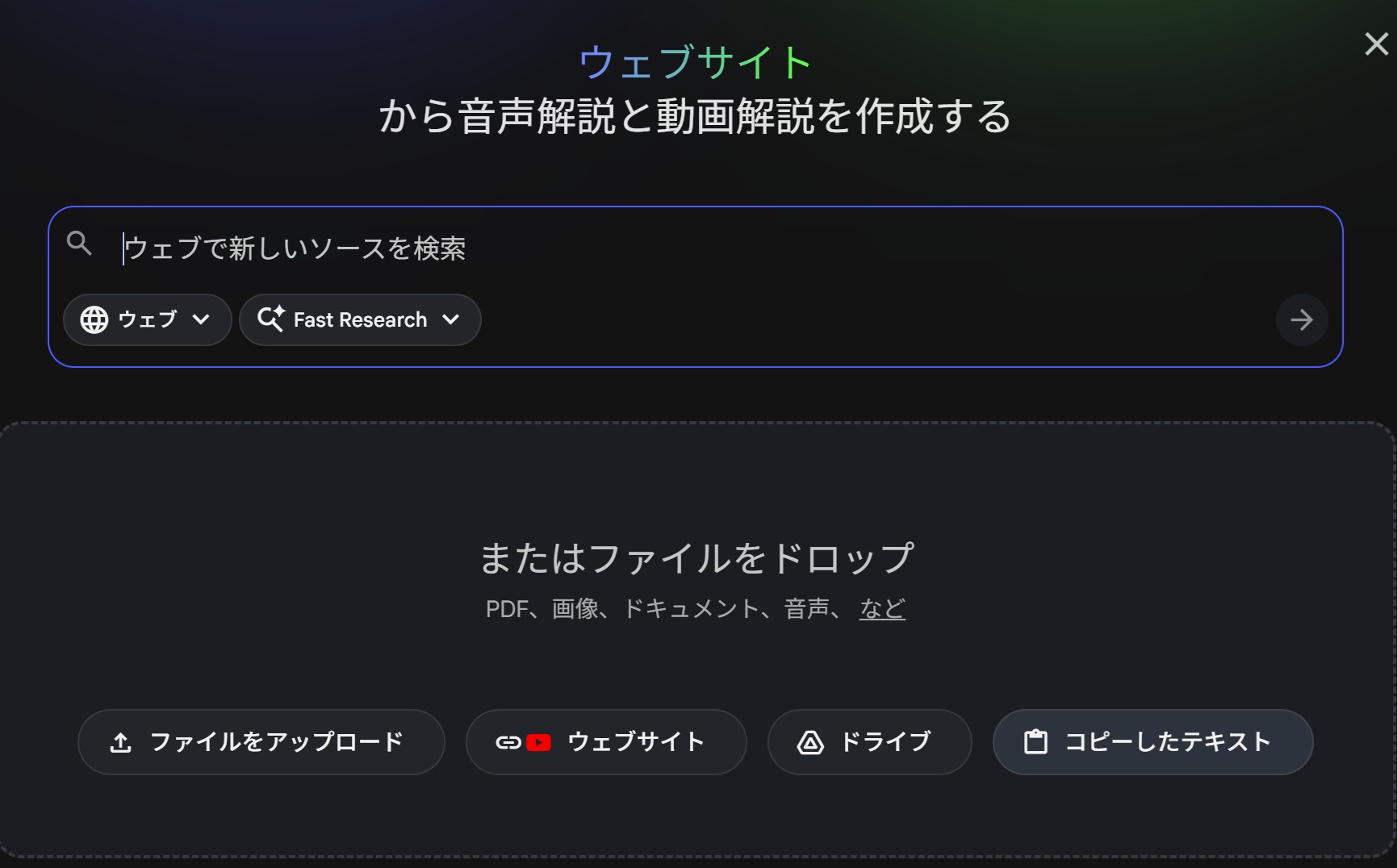
NotebookLMで資料を活用する第一歩は、「+ソースの追加」ボタン(画面左上)をクリックすることです。このボタンを押すと、以下の4つの方法でソースを追加できる選択画面が表示されます:
4つのソース追加方法
1. ファイルをアップロード
パソコンやスマートフォンに保存されているファイルを直接アップロードします。
- 対応形式:PDF、テキストファイル(.txt)、Markdown(.md)、音声ファイル(MP3、WAVなど)
- 方法:「ファイルをアップロード」をクリック→ファイルを選択、またはドラッグ&ドロップ
- 制限:1ファイルあたり最大200MB、1ノートブックあたり最大50個のソースまで
- 活用例:研究論文(PDF)、講義資料、会議録音、テキストメモなど
2. ウェブサイト
WebページやYouTube動画のURLを入力して、そのコンテンツを直接取り込みます。
- 対応サイト:一般的なWebサイト(HTML)、YouTube動画URL
- 方法:「ウェブサイト」をクリック→URLを入力欄にペースト→追加
- 注意点:ログインが必要なサイトや会員制コンテンツは取り込めない場合があります
- 活用例:ニュース記事、ブログ投稿、YouTube解説動画、オンライン文献など
3. ドライブ
Googleドライブに保存されているドキュメント、スプレッドシート、スライドを直接連携します。
- 対応形式:Googleドキュメント、Googleスプレッドシート、Googleスライド
- 方法:「ドライブ」をクリック→Googleアカウントで認証→ファイルを選択
- メリット:ドライブ内のファイルを再ダウンロードせずに直接読み込める
- 活用例:共同編集中のプロジェクト資料、会議議事録、プレゼンスライドなど
4. コピーしたテキスト
他の場所からコピーしたテキストを直接貼り付けて、ソースとして追加します。
- 方法:「コピーしたテキスト」をクリック→テキスト入力欄にペースト→追加
- 用途:メール本文、チャット履歴、メモ帳の内容、Webページからコピーした文章など
- メリット:ファイル形式に関係なく、どんなテキストでも瞬時に追加可能
- 活用例:顧客からのメール、SNSの投稿、議事録の断片、アイデアメモなど
💡 ヒント:1つのノートブックに複数のソースを追加すると、NotebookLMがそれらを横断的に分析し、より多角的な回答を生成できます。例えば、「研究論文(PDF)+解説ブログ(ウェブサイト)+自分のメモ(テキスト)」を組み合わせることで、より深い理解が得られます。
Studio(資料管理パネル)の活用
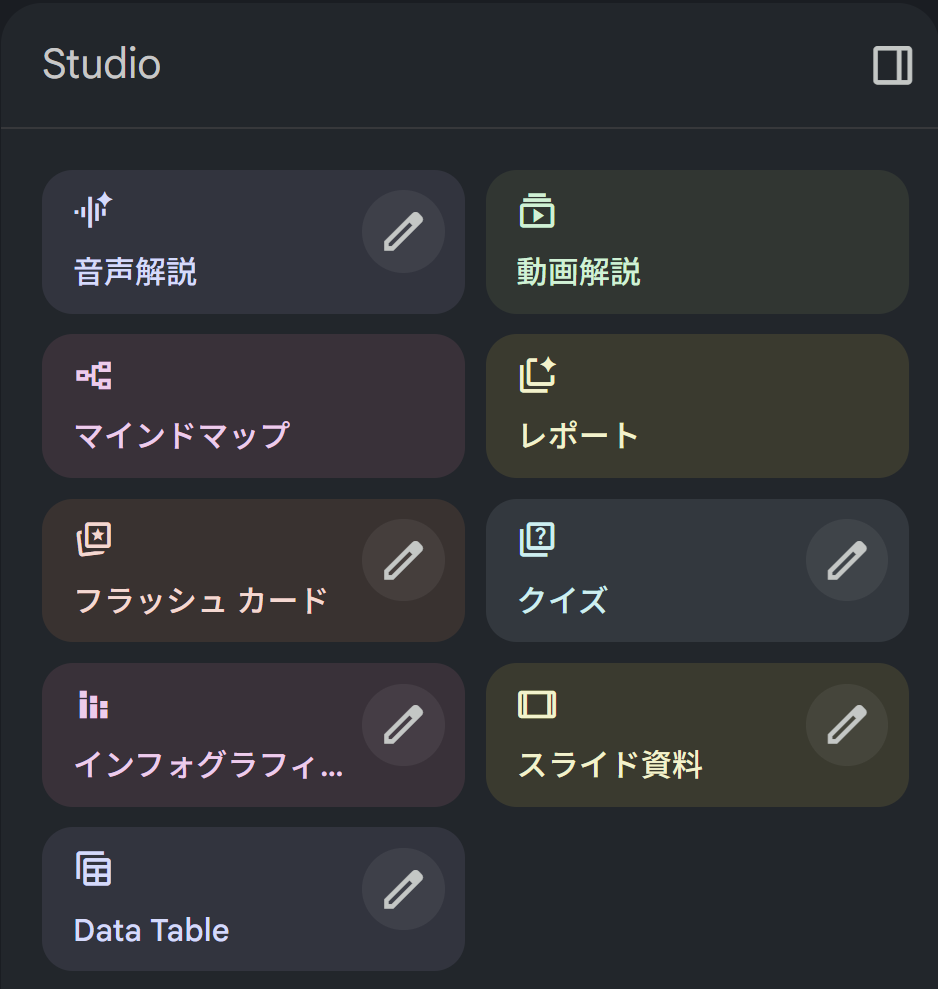
NotebookLMの右サイドバーに配置されている「Studio(ソース管理パネル)」は、アップロードした資料を基に、様々な形式のコンテンツを自動生成する強力な機能群です。AIが資料を解析し、学習・プレゼン・共有に最適なフォーマットで出力します。
Studioパネルで利用できる主な自動生成機能
※ 以下の機能は2026年2月時点のもので、今後のアップデートで追加・変更される可能性があります。最新情報はNotebookLM公式サイトをご確認ください。
- 🎙️ 音声解説(Audio Overview):AIホスト2人が資料を対話形式で解説する音声コンテンツを自動生成します。一般的には10〜18分程度(資料量により変動)の長さになり、通勤時間や運動中のインプットに最適です。2025年後半からは長さ調整(Short/Default/Longer)や特定トピックへの重点化指示も可能になり、自分専用のオーディオブックを作成できます。
- 📹 動画解説(Video Overview):資料の要点を解説するビジュアル付きの解説動画を自動生成。YouTubeやSNSでの共有に便利です。
- 🧠 マインドマップ:資料の内容を視覚的に整理したマインドマップを生成。複雑な情報の関係性を一目で把握できます。
- 📋 レポート:資料を基に、構造化されたレポート形式の文書を自動生成。ビジネス資料や学術レポートの下書きとして活用できます。
- 🃏 フラッシュカード:記憶定着を助けるフラッシュカードを自動作成。語学、医学用語、資格試験の暗記に最適です。
- ❓ クイズ:資料の理解度を確認するクイズを自動生成。自己チェックや教育現場での理解度確認に役立ちます。
- 📊 インフォグラフィック:データや情報を視覚的に表現したインフォグラフィックを生成。プレゼンテーションやSNSでの情報共有に最適です。
- 📎 スライド資料:資料をプレゼンテーション用のスライド形式に自動変換。会議や授業ですぐに使えます。
- 📋 Data Table:資料内のデータを構造化された表形式で出力。CSVやExcelへのエクスポートも可能で、データ分析に役立ちます。
- ⚡ Gemini 3搭載:2025年12月にGoogleの最新AI「Gemini 3」へアップグレードされ、推論能力とマルチモーダル理解が大幅に向上しました。
- 💼 NotebookLM Plus(有料プラン):現在はGoogle AI Plans(Plus / Pro / Ultra)として提供されています。ノートブック数・ソース数・チャット回数などの上限が大幅に拡張されます。詳細は料金プラン比較(2026年版)をご覧ください。
※具体的なモデルバージョンは公式ヘルプセンターでご確認ください。無料版も継続提供されています。
Studioパネルの活用例
- 論文学習を加速:難解な研究論文をアップロードし、「音声解説」で通勤中に聴き、「マインドマップ」で全体像を把握。その後「フラッシュカード」で記憶定着を図ります。
- プレゼン資料を瞬時作成:会議資料やレポートをアップロードし、「スライド資料」でプレゼン用スライドを生成。「インフォグラフィック」でビジュアルを強化できます。
- 資格試験対策:試験範囲のテキストやノートをアップロードし、「クイズ」で理解度をチェック。「フラッシュカード」で隠し場を作り、効率的に暗記できます。
- データ分析を簡素化:調査レポートや統計資料をアップロードし、「Data Table」で構造化データを抽出。Excelでさらに詳細分析が可能です。
簡単4ステップ!使い方ガイド
ステップ1:ノートブックを作成
Googleアカウントでログイン後、NotebookLMのホーム画面(https://notebooklm.google.com/)にアクセスします。画面中央の「新しいノートブック」ボタンをクリックすると、空白のノートブックが作成されます。
ノートブック名は後から変更可能ですが、プロジェクトごとに分かりやすい名前を付けておくと管理が楽になります(例:「●●プロジェクト資料」「●月●日会議メモ」など)。
ステップ2:資料をアップロード
作成したノートブックに資料を追加します。以下の方法でアップロードできます:
- ドラッグ&ドロップ:PDFファイルをブラウザ画面にドラッグして離すだけ
- ファイル選択:「ソースを追加」ボタンをクリックし、パソコン内のファイルを選択
- URL入力:YouTube動画のURL、Webページのリンク、Googleドキュメントのリンクをコピーしてペースト
- Googleドライブ連携:Googleドキュメント、スプレッドシート、スライドを直接選択
対応ファイル形式:PDF、テキスト、Markdown、Googleドキュメント、Googleスライド、Web URL、YouTube URL、音声ファイル(MP3、WAVなど)
制限事項:1ファイルあたり最大200MB、無料版では1ノートブックあたり最大50個のソースまで追加可能です。上位プランでは上限が拡張されます(詳細は料金プラン比較参照)。
ステップ3:AIに質問
資料のアップロードが完了すると、画面中央のチャット欄が使えるようになります。ここに質問を入力してEnterキーを押すと、NotebookLMがアップロードした資料の内容を分析し、その情報に基づいて回答を生成します。
質問例:
- 「この資料の要点を3つにまとめてください」
- 「●●について詳しく説明してください」
- 「第3章の重要なポイントは何ですか?」
- 「この論文の結論部分を引用してください」
ポイント:具体的に質問するほど、的確な回答が得られます。5W1H(いつ、どこで、誰が、何を、なぜ、どのように)を意識した質問が効果的です。
ステップ4:回答を活用
生成された回答は、以下の方法で活用できます:
- コピー&ペースト:回答をコピーして、Word、Googleドキュメント、メモ帳などに保存
- 追加質問:「もっと詳しく」「他の視点はありますか?」など、さらに深掘りの質問を続けられます
- 引用元確認:回答に表示される引用元(ソース番号)をクリックすると、該当する資料の該当箇所にジャンプできます
- Audio Overview生成:右上の「Audio Overview」ボタンをクリックすると、資料全体を2人のAIホストが対話形式で解説する音声(10〜18分程度、資料量により変動)を自動生成します
会話履歴の保存:NotebookLM内の会話は自動保存されるため、後から見返すことができます。複数のノートブックを作成して、プロジェクトごとに管理することも可能です。
【時短術】NotebookLMの具体的な活用シーン4選
YouTube動画の学習から会議議事録の整理まで、実務で即使える4つのシーンを紹介します。
1. YouTube動画の「超」時短学習術
長時間のYouTube動画をAIが要約。動画URLを貼り付けるだけで、わずか3分で全体像を把握できます。
実例:2時間のNVIDIA GTC基調講演をNotebookLMで要約したところ、読了時間はわずか30秒。重要なポイントだけを抽出し、効率的に最新技術動向をキャッチアップできました。
2. 難解な専門書が「個別指導講師」に変わる
理解が難しいPDF論文や技術書をアップロードすれば、AIが個別指導講師として機能します。
実例:TransformerのAttention機構を解説した論文をアップロード。「RAG(Retrieval-Augmented Generation)とは何か?」と質問すると、論文の該当箇所を引用しながら初心者にもわかりやすく解説してくれました。
3. 会議議事録からToDoを瞬時に抽出
会議の録音ファイルや議事録PDFをアップロードし、「アクションアイテムとToDoリストを作成して」と指示するだけで、担当者別のタスクリストが完成します。
4. Audio Overview機能で思考を深める
NotebookLMの目玉機能「Audio Overview」は、アップロードした資料を2人のAIホストが対話形式で解説する音声コンテンツを自動生成します。通勤中や運動中に「ながら学習」ができ、10〜18分程度(資料量により変動)の音声で複雑なトピックの全体像を把握できます。
NotebookLMの効果を最大化する3つのコツ
AIの能力を最大限に引き出すための、質問の仕方と思考法に関する3つの重要なヒントをまとめました。
1. 具体的な質問をする
「これについて教えて」ではなく、「この論文の3ページ目の実験結果は、なぜこうなった?」のように、5W1Hを意識して具体的に質問しましょう。
2. 複数の情報源を組み合わせる
ある研究論文と、その解説記事を同時に読み込ませるなど、複数の資料を横断的に分析させることで、より分析の解像度が上がります。
3. 対話を続ける
AIの回答に「なぜ?」「もっと詳しく」「他の視点はない?」と問い続けることで、表層的な理解から本質的な洞察へと進化させることができます。
専門用語まとめ
- NotebookLM(ノートブックエルエム)
- Google Labsが開発した、ユーザーがアップロードした資料のみを参照して回答を生成するAIノートツール。Language Model(言語モデル)を活用し、PDFやYouTube動画などの情報を整理・要約する機能を持つ。
- Audio Overview
- NotebookLMの主要機能の一つ。アップロードした資料を2人のAIホストが対話形式で解説する音声コンテンツを自動生成する。10〜18分程度(資料量により変動)の音声で複雑なトピックの全体像が把握できるため、通勤中や運動中の「ながら学習」に最適。
- RAG(Retrieval-Augmented Generation)
- 検索拡張生成。AIが回答を生成する際に、外部の情報源(データベースや文書)から関連情報を検索・取得し、その情報を基に回答を生成する手法。NotebookLMもこの技術を活用しており、ユーザーがアップロードした資料から関連情報を検索して回答を生成する。
- ソースStudio
- NotebookLMの右サイドバーに表示される資料管理パネル。アップロードしたPDF、YouTube動画、Webページなどのソース(情報源)を一覧表示し、追加・削除・整理ができる機能。
- トークン
- AIが文章を処理する際の最小単位。英語では1単語が約1トークン、日本語では1文字が約1〜2トークンに相当する。NotebookLMでは1ソースあたり最大100万トークン(2025年12月拡大)まで処理可能。
よくある質問(FAQ)
Q1. NotebookLMは無料で使えますか?
A1. はい、NotebookLMは基本的に無料で利用可能です。現在はGoogle AI Plans(Plus / Pro / Ultra)として上位プランが提供されていますが、無料版でも十分な機能を利用できます。上位プランではノートブック数・ソース数・チャット回数などの上限が大幅に拡張されます。詳細はNotebookLM料金プラン比較(2026年版)をご覧ください
Q2. ChatGPTとの違いは何ですか?
A2. ChatGPTは学習した膨大なデータから回答を生成するのに対し、NotebookLMはあなたが提供した資料のみを参照します。そのため、NotebookLMは事実に基づいた正確な回答を生成しやすく、情報の出典も明確です。一方、ChatGPTはより創造的で幅広いトピックに対応できますが、時に不正確な情報(ハルシネーション)を含むことがあります。
💡 詳しい比較は以下の記事をご覧ください:NotebookLM vs ChatGPT vs Notion AI|違い・料金・選び方を比較【2026年版】
Q3. アップロードしたデータは学習に使われますか?
A3. Googleの公式発表によれば、2026年2月時点では、NotebookLMにアップロードされたデータはAIモデルのトレーニングには使用されないとされています。あなたの資料はあなた専用のノートブック内でのみ使用されます。詳細や今後の変更については、最新のプライバシーポリシーおよびヘルプセンターをご確認ください。
💡 エラーやトラブルが発生した場合は:NotebookLMトラブル解決ガイド2026|よくあるエラーと対処法をご覧ください。
持ち帰りポイント
🎯 今日から実践できる3つのアクション
- まずは1つの資料をアップロード:手元にあるPDFや気になるYouTube動画のURLを1つだけアップロードし、「この資料の要点を3つにまとめて」と質問してみましょう。3分で効果を実感できます。
- Audio Overview機能を通勤中に試す:長い論文や技術書をアップロードし、Audio Overviewを生成。通勤や運動中に聞くだけで、複雑なトピックの全体像が把握できます。
- 会議議事録をNotebookLMで整理:次の会議後、議事録をアップロードして「アクションアイテムとToDoリストを作成して」と指示。タスク管理が劇的に効率化されます。
まとめ:NotebookLMで知的生産を次のレベルへ
NotebookLMは、情報過多の時代における最強の知的生産ツールです。
NotebookLMは、膨大な情報を瞬時に整理し、的確な回答を生成するAIノートツールとして、あらゆる知的作業を効率化します。ChatGPTのような汎用AIとは異なり、あなたが提供した資料のみを参照するため、情報の信頼性と透明性が保たれます。
今日からNotebookLMを使い始めて、情報処理の生産性を大きく引き上げましょう。まずは手元にあるPDFやYouTube動画から試すことで、その効果を実感しやすくなります。わずか3分で、その効果を実感できるはずです。
参考サイト・出典
あわせて読みたい
更新履歴
- 2026年3月26日:内部リンクテキストと料金情報を最新版に修正
- 2026年2月17日:2026年最新情報に更新(Gemini 3、80言語対応、Google AI Plans情報を追加)
- 2025年7月15日:Audio Overview機能の詳細解説を追加
- 2025年4月17日:初版公開