※本記事は継続的に「最新情報にアップデート」を実施しています。
NotebookLMのエラー対処法|アップロードできない・音声概要できない・ログインできない原因と解決策【2026年版】
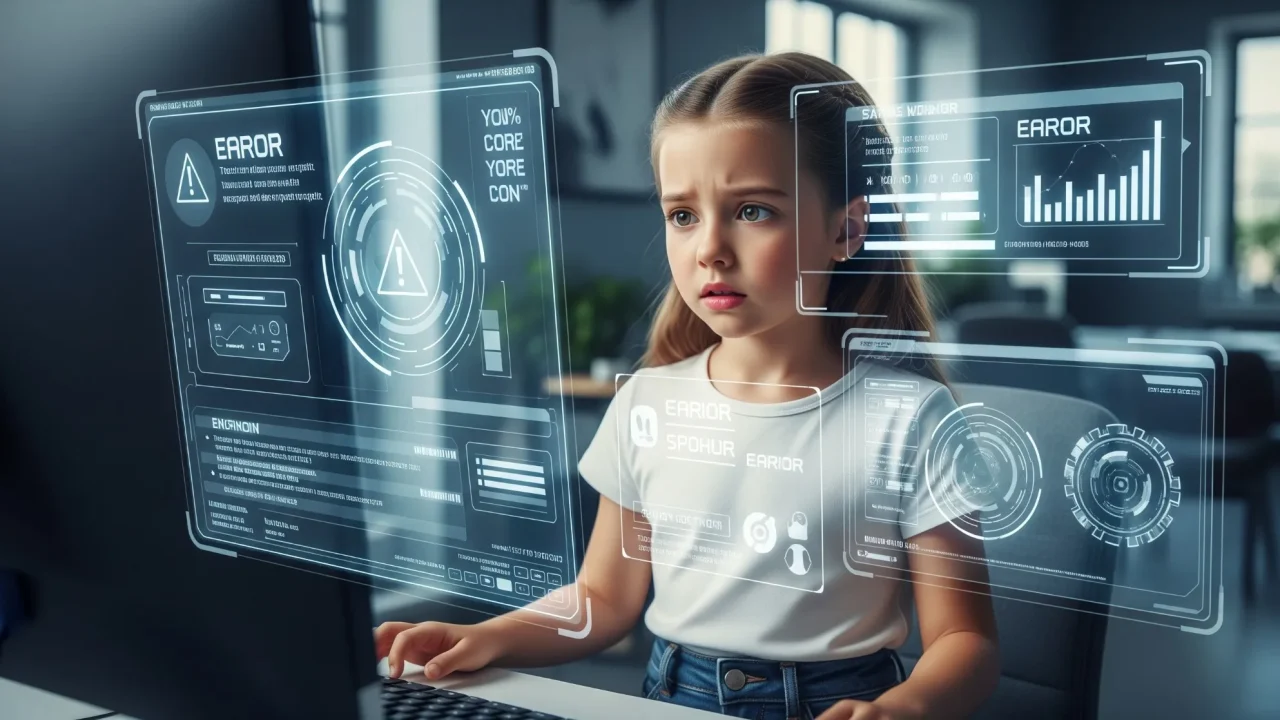
NotebookLMでよくある不具合は、単なるバグではなく、ファイル形式、容量制限、権限設定、生成条件の見落としで起きることが少なくありません。この記事では、アップロードできない、音声概要が作れない、ログインできないといった代表的なエラーを原因別に整理し、最短で解決するための手順を分かりやすく解説します。
✅ この記事の結論(TLDR)
- よくある原因:NotebookLMのトラブルは、形式そのものよりもサイズ上限・コピー保護・字幕条件・権限設定で起きることが多いです。
- 最短の見分け方:まず「ファイル」「生成」「ログイン」のどこで止まっているかを切り分けると、対処が早くなります。
- 重要な注意点:NotebookLMは現在、画像や音声にも対応しています。古い情報のまま「非対応」と判断しないことが大切です。
この記事の著者・監修者 ケニー狩野(Kenny Kano)

役職:(株)アープ取締役。Society 5.0振興協会・AI社会実装推進委員長。中小企業診断士、PMP。著書『リアル・イノベーション・マインド』
このページは、NotebookLMがうまく動かないときに原因を切り分けて解決するためのガイドです。
基本的な使い方を知りたい方は
NotebookLM使い方ガイド2026(What / How)、
他ツールとの違いや選び方を知りたい方は
NotebookLM比較ガイド(Why / Which one)
を先にご覧ください。
よくあるトラブルと解決策
ユーザーが直面しがちな問題をリストアップし、それぞれの原因と具体的な対処法を解説します。
NotebookLMのトラブルは、焦って個別に対処するより、まず原因の種類を見極める方が近道です。
アップロード・生成・アクセスのどこで止まっているかを分けて考えると、原因の切り分けがしやすくなります。
特に「形式が悪い」と思い込んでいたら、実は容量や権限の問題だったというケースは珍しくありません。
▶ 問題1: ファイルがアップロードできない
考えられる原因と対策:
- ファイルサイズ超過: 1ソースあたりの上限があります。NotebookLMでは、最大50万語、ローカルアップロードでは最大200MBが目安です。大きすぎるファイルは分割して試してください。
- ファイル形式が非対応: 圧縮ファイル(.zip、.rar など)は直接アップロードできません。一方で、PDF、テキスト、Markdown、Google Docs、YouTube URL、Webページに加えて、画像ファイルや音声ファイルにも現在は対応しています。
- ファイル名: 日本語や特殊文字を含むファイル名の場合、エラーが起きることがあります。一度シンプルな半角英数字の名前に変更して試してみてください。
- ネットワーク環境: 接続が不安定な場合、タイムアウトすることがあります。安定したWi-Fi環境で再度お試しください。
- ブラウザの問題: Google Chrome系の最新環境での切り分けが有効です。他のブラウザで問題が起きる場合は、Chromeで試すか、ブラウザのキャッシュをクリアしてみてください。
- PDFの制約: コピー保護されたPDFは読み込みに失敗する場合があります。開けるPDFでも、保護設定の影響で取り込めないケースがあります。
▶ 問題2: Audio Overview(音声概要)が生成されない
考えられる原因と対策:
- 利用回数制限: 無料版では、Audio Overviewの生成回数に1日あたりの上限があります。現時点では1日3回が目安です。
- ソースの情報量不足: 分析対象となる資料が極端に少ない(数行のテキストなど)場合、要約を生成できずに失敗することがあります。十分な情報量を持つソースを追加してみてください。
- ノートブックが大きすぎる: ソースが多い場合や内容が重い場合、生成に時間がかかることがあります。すぐ失敗と判断せず、少し待ってから再確認してみてください。
- 言語や内容の影響: 日本語や専門的な内容でも使えますが、構成が複雑な資料では出力が不安定になることがあります。テーマごとにノートブックを分けると改善しやすくなります。
- 安全性フラグ: 一部のセンシティブな内容を含むソースでは、生成が制限されることがあります。
▶ 問題3: NotebookLMにアクセスできない・ログインできない
考えられる原因と対策:
- アカウントの要件: NotebookLMは、ブラウザ版では13歳以上(または各国の適用年齢以上)のGoogleアカウントで利用できます。職場や学校から支給されたGoogle Workspaceアカウントの場合、管理者によって利用が制限されている可能性があります。
- 地域制限: VPNなどを利用している場合、サービス対象外の国からのアクセスと判定されている可能性があります。VPNを無効にして試してみてください。
- Googleアカウントの問題: 一度Googleアカウントからログアウトし、再ログインすることで解決する場合があります。
機能詳細・FAQ
対応ファイル形式やモバイルアプリの機能など、一歩踏み込んだ仕様について解説します。
ここで確認したいのは、「何が使えるのか」よりも「どこで誤解しやすいのか」です。
NotebookLMは短期間で進化しているため、古い情報に引っ張られると、使えるはずの機能を「使えない」と思い込んでしまうことがあります。
とくに画像・音声・モバイル機能は、以前の印象のまま理解しているとズレやすいポイントです。
対応ファイル形式の詳細説明
| ファイル形式 | 拡張子 / 形式 | 制限の目安 | 注意事項 |
|---|---|---|---|
| 最大50万語 / ローカル最大200MB | コピー保護PDFは読み込み不可の場合あり | ||
| テキストファイル | .txt / .md | 最大50万語 | UTF-8エンコード推奨 |
| Google Docs / Slides / Sheets | – | Slidesは最大100枚 / Sheetsは100k tokens | 共有権限の設定が必要 |
| YouTube動画 | URL | 字幕生成可能な動画 | 字幕がない動画は読み込み不可 |
| Webページ | URL | テキスト抽出可能なページ | ログイン必要なページは不可 |
| 画像 | .jpg / .jpeg / .png / .webp など | ローカル最大200MB | 画質や内容によって読み取り精度に差が出る |
| 音声 | .mp3 / .wav / .mp4 など | ローカル最大200MB | 文字起こし前提。無音中心の音声は不向き |
⚠️ 制限付き・非対応の形式
- Microsoft Office (.docx, .pptx, .xlsx): 現在はWord系やGoogle Workspace系ソースの取り込みに対応していますが、図や複雑なレイアウトは意図通りに反映されないことがあります。
- 画像・音声ファイル: 以前は制限が多く見られましたが、現在は取り込みに対応しています。ただし、品質や内容によって精度差があります。
- 動画ファイル: YouTubeはURL経由で扱えますが、動画そのものではなく字幕テキストが主な解析対象です。
- 圧縮ファイル: .zip, .rar などは対応していません。
モバイルアプリの機能と制限
2024年後半にリリースされたスマートフォンアプリ版は、外出先での利用に便利ですが、当初より機能が広がっています。
- ✅ 利用可能な機能: 既存ノートブックの閲覧・編集、音声概要の再生、ソース追加、オフライン再生、共有メニューからの追加、フラッシュカード、クイズ、インフォグラフィック、スライドデッキなど
- ⚠️ 制限事項: 一部PC版の高度な編集や細かなUI操作は、ブラウザ版の方が扱いやすい場合があります。複雑な表などは表示崩れが起きることがあります。
専門用語まとめ
- Audio Overview
- NotebookLMがソース資料をもとに生成する音声概要機能。資料全体の内容を会話風に把握したいときに便利です。
- ソース
- NotebookLMに追加する資料のこと。PDF、Google Docs、Webページ、画像、音声などが該当します。
- コピー保護PDF
- 閲覧はできても、内容の抽出や再利用が制限されているPDFのこと。NotebookLMで読み込めないことがあります。
- Google Workspace管理者設定
- 会社や学校のGoogleアカウントで、NotebookLMなどの利用可否や機能制限を決める管理設定です。
- 字幕テキスト
- YouTube動画をNotebookLMに追加した際に、主に解析対象となるテキスト情報です。字幕がない動画は取り込みに失敗することがあります。
よくある質問(FAQ)
Q4.
画像や音声は使える?
A4.
現在のNotebookLMは、画像や音声ファイルの取り込みに対応しています。
- JPEG / PNG / WebP などの画像ファイルが利用可能です。
- MP3 / WAV / MP4 などの音声系ファイルも扱えます。
関連:機能詳細・FAQへ
Q5.
まず何を読めばよい?
A5.
使い方を知りたいならガイド、選び方を知りたいなら比較、本記事はトラブル解決に特化しています。
- 基本操作はWhat / How記事へ。
- ChatGPTやNotion AIとの違いはWhy / Which one記事へ。
関連:あわせて読みたいへ
参考サイト・出典
あわせて読みたい
まとめ:NotebookLMのトラブルは「非対応」より「条件の見落とし」を疑う
上手くいかないときほど、原因を一つずつ切り分けることが重要です。
NotebookLMのトラブルは、「その形式が非対応だから」という単純な理由だけでなく、サイズ上限・コピー保護・字幕条件・安全性フラグ・権限設定などが関係していることが少なくありません。
まずは本記事の項目を順に確認し、それでも解決しない場合は公式ヘルプセンターやフィードバック機能を活用してください。
また、より基本から理解したい場合はNotebookLM使い方ガイド2026(What / How)へ、選び方を整理したい場合はNotebookLM比較ガイド(Why / Which one)へ進むことで、NBLM関連記事3本が相互に補完し合います。
更新履歴
- 2025年7月11日:初版公開
- 2026年3月9日:記事タイトル、導入、対応ファイル形式、上限値、モバイル機能、FAQ、内部リンクを最新版に更新
以上